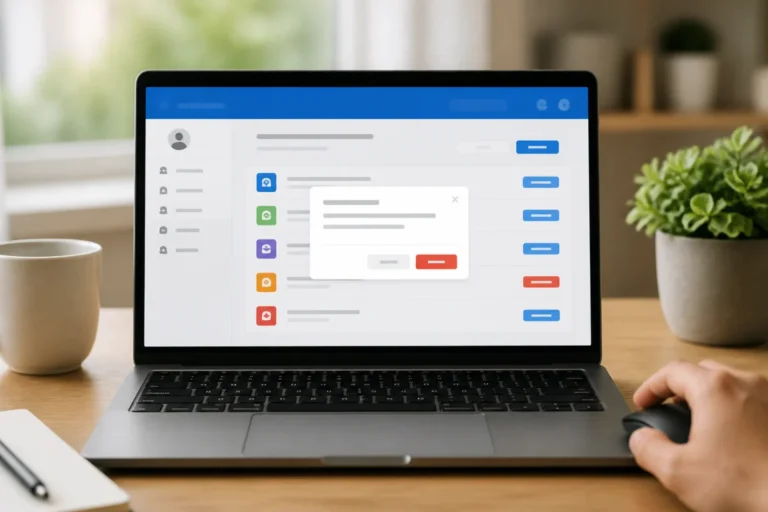
Un compte Facebook peut accumuler au fil des années des jeux, des outils de quiz, des services de connexion et des applications oubliées. Même lorsqu’elles ne sont plus utilisées, certaines restent associées au profil ou conservent des autorisations accordées autrefois. Supprimer des applications Facebook permet donc de faire le ménage dans son compte, mais aussi de reprendre le contrôle de son téléphone et de ses données. Cette démarche s’inscrit dans un nettoyage plus large des applications et des permissions mobiles, qui peut naturellement conduire à examiner aussi les fonctions d’intelligence artificielle présentes dans les réglages du réseau social.
Le bon réflexe consiste à traiter séparément l’application installée sur le téléphone et l’accès accordé à une application par le compte Facebook. Pour approfondir cette logique de maîtrise des réglages, le guide comment supprimer ia sur facebook présente les manipulations utiles pour retirer l’IA de Facebook. Le rapprochement est concret : lors d’un même moment de rangement numérique, on peut supprimer les services inutilisés, revoir les autorisations et désactiver les fonctions que l’on ne souhaite plus employer.
Comprendre ce que signifie supprimer une application Facebook
L’expression peut désigner deux opérations différentes. La première consiste à désinstaller l’application Facebook ou une application liée depuis Android ou iPhone. La seconde consiste à retirer, dans le compte Facebook, l’autorisation donnée à un service tiers qui utilise la connexion Facebook ou certaines informations du profil.
Ces deux actions ne produisent pas le même résultat. Désinstaller une application libère de l’espace sur le téléphone, mais ne supprime pas nécessairement le lien entre le service et le compte Facebook. À l’inverse, retirer une autorisation dans Facebook coupe l’accès accordé au service, sans forcément supprimer l’application installée sur le mobile.
Supprimer une application liée à son compte Facebook
Depuis l’application mobile

Ouvrez Facebook, puis accédez au menu principal. Entrez dans Paramètres et confidentialité, ouvrez Paramètres, puis recherchez la rubrique consacrée aux Applications et sites web. Selon la version de l’application, cette rubrique peut se trouver dans l’espace dédié aux autorisations, à la sécurité ou aux informations personnelles.
La liste affiche les services associés au compte. Sélectionnez l’application à retirer, consultez les informations affichées, puis choisissez Supprimer ou Retirer. Facebook peut proposer de supprimer les publications, photos ou activités que le service a publiées sur le profil. Lisez cette option avant de confirmer, car elle peut modifier l’historique visible sur le compte.
Après la suppression, l’application ne doit plus pouvoir utiliser la connexion Facebook ni accéder aux autorisations précédemment accordées. Si le service possède un compte indépendant, cette action ne supprime pas automatiquement ce compte. Pour effacer également les données détenues par le service, il faut utiliser la procédure de suppression proposée directement par celui-ci.
Depuis un navigateur web
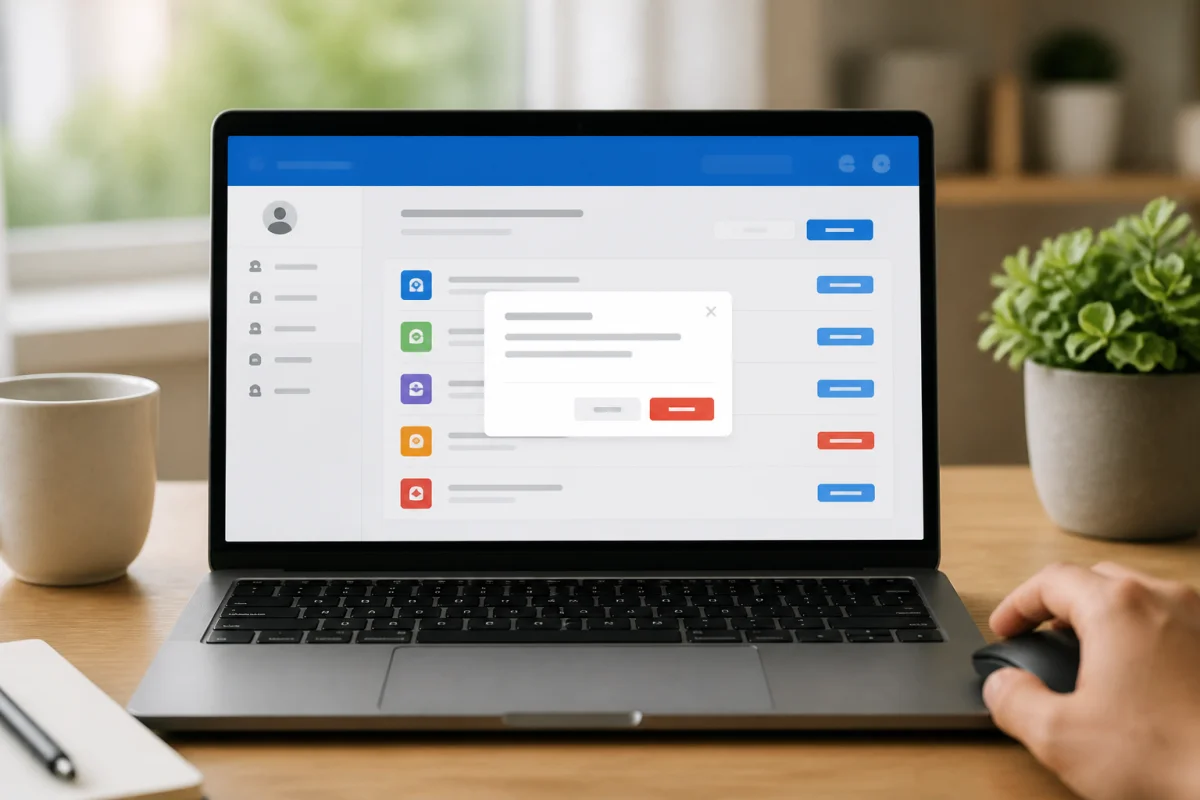
Sur ordinateur, connectez-vous à Facebook et ouvrez le menu du profil. Allez dans Paramètres et confidentialité, puis dans Paramètres. Utilisez la recherche des paramètres avec les termes applications ou sites web si la rubrique n’apparaît pas immédiatement.
Ouvrez la fiche du service concerné, vérifiez son nom et sa date d’utilisation lorsqu’elles sont affichées, puis validez le retrait. Cette méthode est pratique pour examiner plusieurs services avec davantage de recul, notamment quand la liste contient d’anciennes connexions créées pour des achats, des jeux ou des inscriptions ponctuelles.
Ne pas confondre retrait du compte et désinstallation du téléphone
Pour supprimer l’application Facebook elle-même sur un smartphone, maintenez son icône enfoncée sur Android ou iPhone, puis sélectionnez l’option de désinstallation ou de suppression. Sur Android, il est aussi possible de passer par Paramètres, Applications, puis de sélectionner Facebook avant de choisir Désinstaller. Sur iPhone, l’option Supprimer l’app apparaît généralement après un appui prolongé sur l’icône.
Cette opération ne supprime pas le compte Facebook et ne retire pas automatiquement les applications tierces autorisées à se connecter à ce compte. Pour un nettoyage complet, il faut donc effectuer les deux vérifications : supprimer l’application devenue inutile du téléphone, puis contrôler les applications et sites web encore liés au profil.
Faire un nettoyage utile des permissions
Commencez par les services que vous ne reconnaissez plus, ceux que vous n’avez pas utilisés depuis longtemps et ceux qui demandent des informations dont ils n’ont plus besoin. Une ancienne application de retouche photo, un jeu mobile ou un outil de connexion à un événement peut rester présent dans la liste alors que son usage est terminé.
Avant de retirer un service, notez le mode de connexion utilisé. Si vous vous connectiez uniquement avec Facebook, vérifiez d’abord que vous disposez d’une autre méthode d’accès, comme une adresse e-mail et un mot de passe. Cette précaution évite de perdre l’accès à un compte tiers après la révocation de l’autorisation Facebook.
Examinez aussi les autorisations du téléphone. Dans les réglages Android ou iOS, sélectionnez l’application concernée et contrôlez l’accès aux photos, à la caméra, au microphone, aux contacts et à la localisation. Une application supprimée n’a plus besoin de ces permissions, tandis qu’une application conservée peut souvent fonctionner avec un accès limité.
Les erreurs fréquentes lors du ménage
La première erreur consiste à supprimer uniquement l’icône du téléphone. Elle disparaît bien de l’écran, mais le compte Facebook peut conserver la connexion au service. La deuxième consiste à retirer une application sans vérifier la manière dont le compte tiers sera récupéré. La troisième est de confondre la suppression d’une autorisation avec la fermeture définitive du compte auprès du service concerné.
Une autre erreur consiste à tout supprimer rapidement sans examiner les services actifs. Dans la pratique, mieux vaut traiter la liste une fiche après l’autre, conserver les applications réellement utilisées et retirer celles dont la fonction n’a plus de valeur. Cette méthode prend généralement quelques minutes et produit un résultat plus propre qu’un nettoyage précipité.
Une routine simple pour garder le contrôle
Un contrôle périodique suffit pour éviter que la liste ne se remplisse à nouveau. Après l’installation d’un nouveau service, vérifiez les autorisations demandées et privilégiez une connexion indépendante lorsqu’elle est disponible. Lorsqu’une application n’est plus utilisée, supprimez-la du téléphone et retirez son accès depuis Facebook au même moment.
Ce réflexe peut s’étendre aux autres réglages du compte : sessions ouvertes, appareils connectés, notifications, visibilité des informations personnelles et fonctionnalités automatisées. Le but n’est pas de modifier tous les paramètres sans discernement, mais de conserver uniquement les accès et les outils qui correspondent encore à vos usages.
Un compte plus clair et un téléphone mieux maîtrisé
Supprimer des applications Facebook ne se limite pas à gagner de l’espace sur un smartphone. C’est une opération de gestion qui permet de distinguer les applications encore utiles, les connexions devenues obsolètes et les permissions à revoir. En procédant dans cet ordre, désinstallation du téléphone puis retrait de l’accès dans le compte, le nettoyage devient rapide et vérifiable.
Une fois ce tri terminé, le même réflexe peut s’appliquer aux réglages Facebook consacrés à l’IA : examiner les fonctions actives, désactiver celles qui ne correspondent pas à vos besoins et conserver une configuration cohérente avec votre usage quotidien.